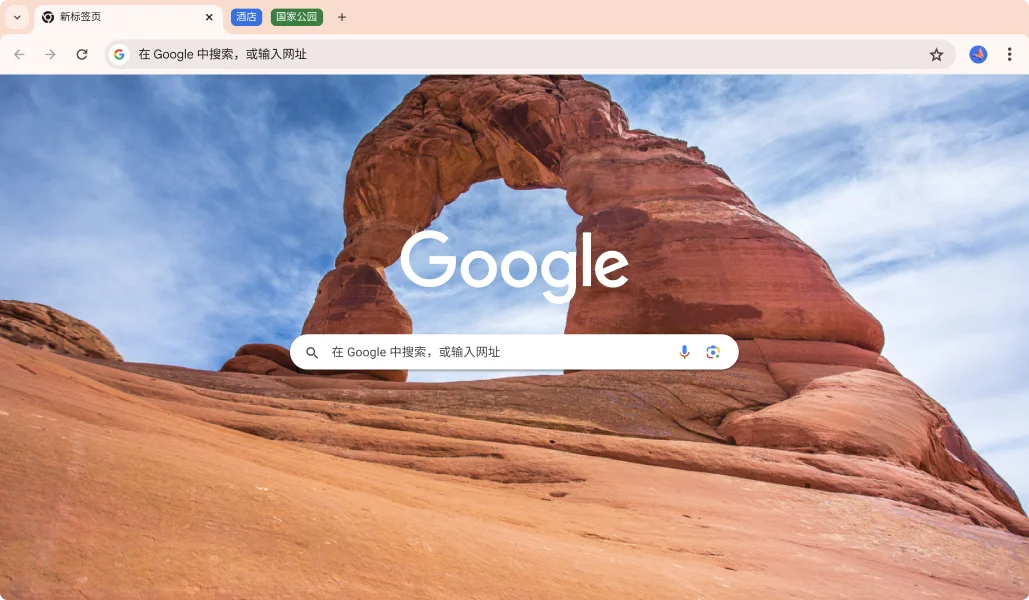
Chrome 使用先进的 JavaScript 引擎,确保网页加载速度达到极致。无论是复杂的 Web 应用还是高清视频流,都能流畅运行。
内置的安全功能可保护您免受恶意软件和网络钓鱼攻击。自动更新确保您始终拥有最新的安全补丁。
通过 Google 帐户同步您的书签、密码、历史记录和设置,在所有设备上获得一致的浏览体验。
只需说话即可搜索网络。Chrome 的语音识别技术准确率高,支持多种语言,让搜索变得更加便捷。
在隐身窗口中浏览网页,不会保存浏览历史、Cookie 和临时文件。适合共享计算机或私人浏览。
内置强大的开发者工具,支持调试、性能分析和响应式设计测试,是 Web 开发者的理想选择。
适用于 Windows 7 及更高版本,充分利用系统资源,提供最佳性能和兼容性,支持所有主流硬件配置。
完美适配 macOS 系统,与苹果生态系统无缝集成,支持 Touch Bar 等原生功能,界面简洁优雅。
Android 和 iOS 版本提供与桌面端一致的功能体验,支持离线阅读、智能推荐和手势操作。
每个标签页都在独立的沙盒环境中运行,防止恶意网站影响其他标签页或操作系统,保障系统安全。
支持最新的网络安全协议,包括 HTTPS、TLS 1.3 等,加密传输数据,保护您的个人信息不被窃取。
提供详细的隐私设置选项,您可以控制 Cookie、JavaScript、弹出窗口等权限,完全掌控个人数据。
Chrome 网上应用店提供数以万计的扩展程序,从生产力工具到娱乐应用,满足各种个性化需求。
海量主题可供选择,自定义浏览器外观,打造独一无二的浏览体验,展现您的个性风格。
开放的 API 和完善的文档,让开发者轻松创建扩展程序,推动浏览器功能不断丰富完善。
首先访问我们的下载页面获取最新版本的 Chrome 安装程序。下载完成后,双击安装文件启动安装向导。按照屏幕提示完成基本设置,如接受许可协议、选择安装路径等。安装过程通常只需几分钟时间。安装完成后,您可以选择是否将 Chrome 设置为默认浏览器。最后,登录您的 Google 帐户以启用同步功能,开始享受 Chrome 提供的全部功能。
Chrome 采用多层防护机制保护您的隐私。首先,我们使用沙盒技术隔离每个标签页,防止恶意网站影响系统或其他标签页。其次,Chrome 内置安全浏览功能,能够检测并阻止恶意网站和下载内容。第三,您可以使用隐身模式进行私密浏览,此时不会保存浏览历史、Cookie 和表单数据。第四,我们提供详细的隐私控制设置,允许您管理网站权限、清除浏览数据等。最后,所有数据传输都使用 HTTPS 加密协议,确保信息安全。
要启用跨设备同步功能,首先需要在 Chrome 中登录您的 Google 帐户。点击右上角的个人资料图标,选择"添加"或"管理您的 Google 帐户"。登录后,Chrome 会询问您要同步哪些数据,包括书签、密码、历史记录、设置等。确认后,这些数据将自动同步到您的所有设备。确保所有设备都使用相同的 Google 帐户登录,并保持网络连接。同步过程是实时的,当您在一个设备上添加书签或更改设置时,其他设备会立即更新。您还可以在设置中自定义同步选项,选择特定数据类型进行同步。
Chrome 浏览器的系统要求相对适中,能够在大多数现代计算机上流畅运行。对于 Windows 系统,需要 Windows 7 或更高版本,至少 4GB RAM 推荐 8GB 或更多,可用硬盘空间 1GB 以上。对于 Mac,需要 macOS 10.12 或更高版本,同样建议 4GB RAM 以上。Chrome 采用多进程架构,每个标签页和扩展程序都在独立进程中运行,这提高了稳定性但也增加了内存使用。为了获得最佳性能,建议关闭不必要的标签页和扩展程序。Chrome 还提供任务管理器,您可以查看各个进程的资源使用情况,及时关闭占用过多资源的页面或扩展。
管理扩展程序非常简单,首先点击浏览器右上角的三点菜单,选择"更多工具"然后"扩展程序"。您也可以在地址栏输入 chrome://extensions 访问扩展管理页面。在这里您可以查看已安装的所有扩展,启用或禁用它们,或者删除不需要的扩展。如果您想安装新扩展,可以访问 Chrome 网上应用店,浏览和搜索所需的扩展程序。安装前请仔细阅读评价和权限说明,确保扩展来自可信来源。定期检查扩展程序列表,移除不再使用的扩展可以提高浏览器性能。您还可以通过"详细信息"了解每个扩展的具体权限和功能。
Chrome 提供了多种备份和恢复选项。最简单的办法是使用 Google 帐户同步功能,登录后所有数据都会自动备份到云端。您还可以手动导出书签:点击收藏栏中的书签管理器,选择"导入书签和其他数据",然后"导出书签"保存为 HTML 文件。对于浏览器设置,可以通过同步功能实现跨设备备份。如果需要重装系统,只需重新安装 Chrome 并登录您的 Google 帐户,所有同步的数据都会自动恢复。对于本地数据,Chrome 将用户配置文件存储在特定位置,您可以复制整个用户配置文件夹进行备份。记住,密码等敏感信息由于安全原因不会被导出,只能通过同步功能恢复。
Chrome 自动更新机制确保您始终使用最新版本,获得最新功能和安全补丁。每次更新都包含性能优化,使浏览器运行更加流畅,减少资源消耗。安全更新修复已知漏洞,保护您免受最新威胁。新功能通常包括用户体验改进、新的开发者工具、增强的隐私保护以及对最新 Web 标准的支持。更新还可能包含错误修复,解决之前版本中存在的问题。Chrome 会在后台静默下载更新,然后在重启浏览器时应用更改,最大程度减少对您使用的影响。您可以在 chrome://settings/help 页面检查当前版本和更新状态。保持浏览器更新是维护网络安全的重要步骤。
优化 Chrome 性能有多个方法。首先,定期清理浏览数据,包括缓存、Cookie 和历史记录,这可以释放磁盘空间并改善加载速度。其次,管理扩展程序,禁用或删除不常用或资源消耗大的扩展。关闭不必要的标签页也能释放内存。在设置中,可以启用"预加载页面以加快浏览速度"和"使用预测服务来提高性能"等功能。确保您的系统有足够的可用内存,考虑升级硬件如果经常打开大量标签页。使用 Chrome 任务管理器识别占用资源较多的标签页或扩展。定期重启浏览器有助于清理内存碎片。最后,确保 Chrome 保持最新版本,因为新版本通常包含性能改进和优化。
Chrome 提供全面的多媒体支持,包括 HTML5 视频和音频播放,无需额外插件即可播放 MP4、WebM、OGG 等格式。支持 WebGL 图形渲染,可在网页上显示高质量的 3D 内容和游戏。集成 VP9 和 AV1 编解码器,提供高效的视频压缩和高质量播放。支持 WebRTC 技术,实现实时通信功能,如视频会议和 P2P 数据传输。具备硬件加速功能,利用 GPU 处理视频解码,降低 CPU 负载。支持数字版权管理(DRM),可播放受保护的流媒体内容。提供媒体控制 API,开发者可以创建丰富的互动媒体体验。还支持语音识别和合成、摄像头和麦克风访问等高级功能,为现代 Web 应用提供了强大多媒体能力。
遇到问题时,首先尝试重启浏览器,这能解决许多临时性故障。如果问题持续,可以尝试进入无痕模式,排除扩展程序干扰。清除浏览数据,特别是缓存和 Cookie,有时能解决加载问题。检查扩展程序,逐一禁用以确定是否有冲突的扩展。在 chrome://settings/reset 启动重置浏览器设置,这会恢复默认设置而不删除重要数据。更新到最新版本的 Chrome,旧版本可能存在已知问题。检查网络连接,确保 DNS 设置正确。使用 Chrome 故障排除工具,它能自动检测和修复常见问题。如果问题依然存在,可以访问帮助中心或社区论坛寻求解决方案。在极端情况下,完全卸载并重新安装 Chrome 可能是最终解决方案。